本帖最后由 shixue 于 2016-11-17 12:30 编辑
GifCam (Gif相机) 是一款免费且非常优秀的视频录制/剪辑的GIF动画制作软件,它的使用非常简单直观,譬如想要将某一小段视频录制成Gif图片,你只需将其窗口的“取景框”拖放到视频播放的区域,然后按下录制按钮即开始录制。它就像一个摄像机一样能将“取景框”拍摄下来并保存成GIF图。借助GifCam你可以快速方便地制作演示教程或者将视频一些搞笑经典片段制作成动画图片……
GifCam 完全免费且是绿色软件,体积仅几百KB。它可以让你像摄像机一样方便地将屏幕上的一切录制成GIF动态图片,并且可以对其进行剪辑(逐帧编辑),你可以设置是否隐藏光标、添加文字和文字特效等。
GifCam 的一些特性:- 在录制的过程中,你可以随意的改变窗口大小、位置。不过在改变过程中软件是会暂停录制的,待你释放窗口后才会继续。
- 如果录制范围内内容无变化,则不增加新帧而只是增加延时,这样可以有效减小文件尺寸
- 录制停止后,可再次按下 “录制” 继续录制
- 按下 “单帧” 可以录制单帧:如内容有变化,则形成新的帧;如果无变化,则该帧增加0.1秒延时
- 编辑状态下可查看每一帧,可以删除帧、增加减少当前帧延时
- 保存GIF图片时,你可以根据需要设置不同的色深和帧率(FPS)
- 可以全屏录制,可增加文字,可显示/隐藏鼠标指针
- GifCam简单的操作:
- 1、拖动 GifCam 标题栏,改变其位置,并调整 GifCam 窗口大小,从而让它的『透明窗口区域』——可当作『取景框』——覆盖你要录制的范围
2、点击『Rec/录制』按钮,开始录制
3、录制开始后,GifCam标题栏会显示『Frame 13 Delay 1.2』(第13帧,延时1.2秒)这样的信息,原『Rec/录制』按钮显示为『Stop/停止』
4、点击『Stop/停止』,结束录制
5、点击『Save/保存』按钮,保存gif文件 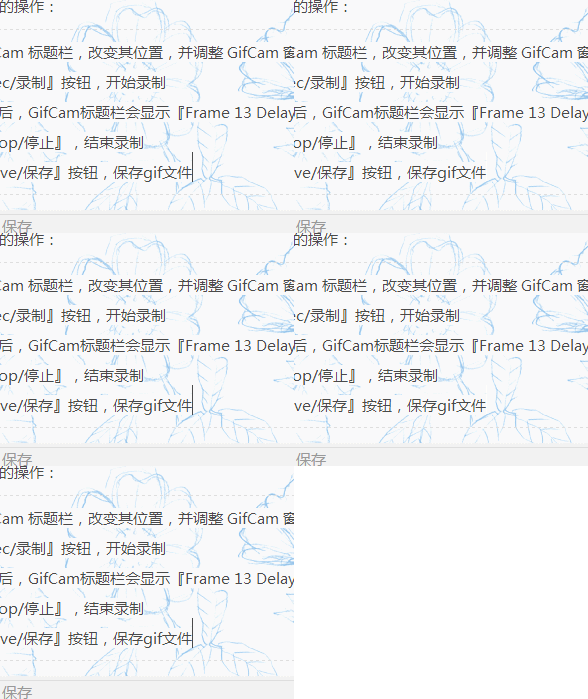
本帖隐藏的内容
好用的动态截屏 GifCam
- 本文出自马后炮化工论坛-让天下没有难学的化工技术,原文地址:
http://meng.horse/thread-160943-1-1.html看来不错,感谢楼主提供分享!
- 本文出自马后炮化工论坛-让天下没有难学的化工技术,原文地址:
http://meng.horse/thread-160943-1-1.html
{:528:}{:528:}{:528:}{:528:}{:528:}{:528:}{:528:}


 GifCam.exe (831 KB)
