梦马论坛-以梦为马,不负韶华

搜索
查看: 466|回复: 2
收起左侧

【微课-Intergraph Smart 3D】如何在Non-Standard目录添加自定义属性

[复制链接]
 楼主| 发表于 2024-3-11 14:18:45 显示全部楼层 |阅读模式
Intergraph Smart 3D中对象的属性根据作用不同分布在不同的Category中进行显示,比如通用的属性:Name,该属性都在Standard类别中;而对于自定义的属性,为了方便查找和进行区分,可以将这些属性放在Non-Standard目录下,具体步骤如下:
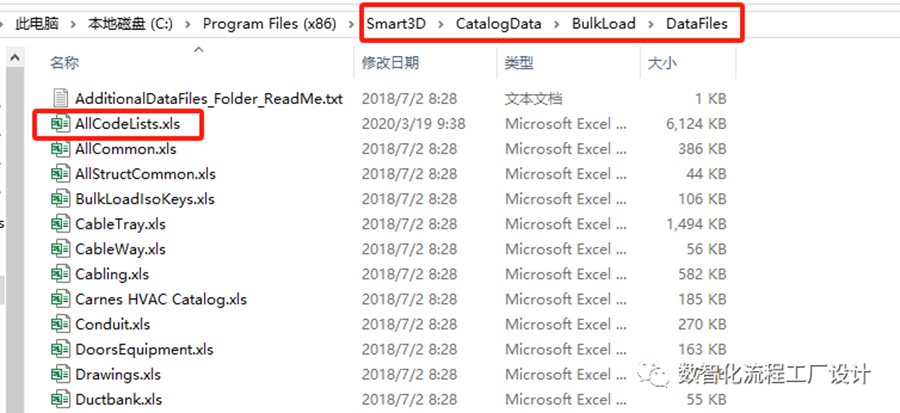
1.  [安装路径]\Smart3D\CatalogData\BulkLoad\DataFiles下,找到AllCodeLists.xls工作簿。
注:在安装Smart3D时勾选了Bulkload组件了才会释放此文件夹。
image.png

2. 找到表PropertyCategories,并将此表复制到一个新Excel文件中(AllCodeLists中有上百张表,如果直接在AllCodeLists中更改Bulkload会花费大量等待时间)。
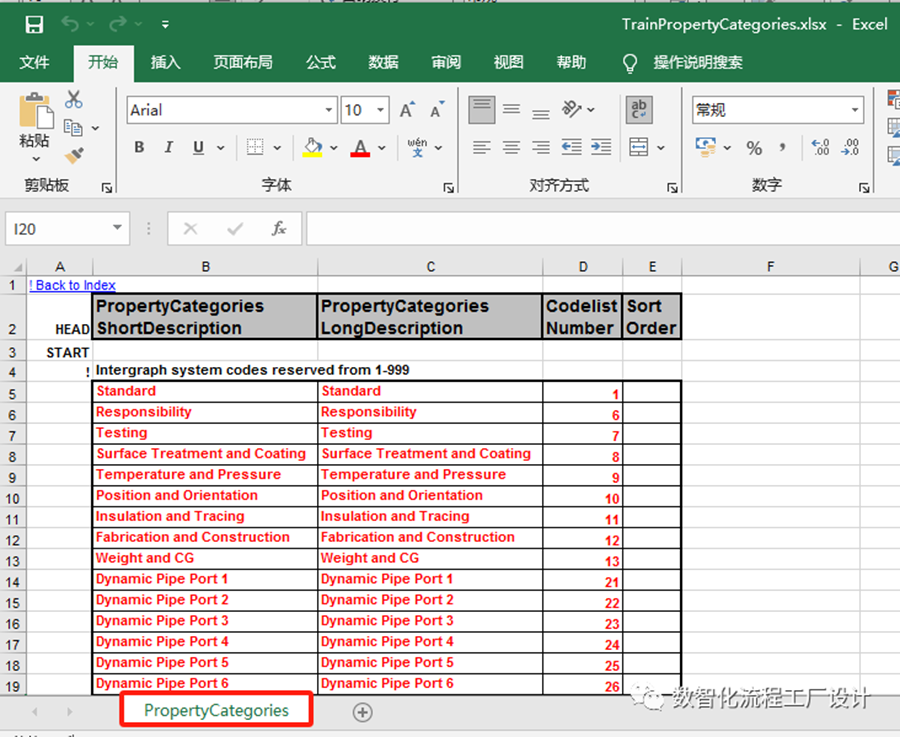
image.png
3. 在表中新增一行数据,注意CodelistNumber需从10001开始。
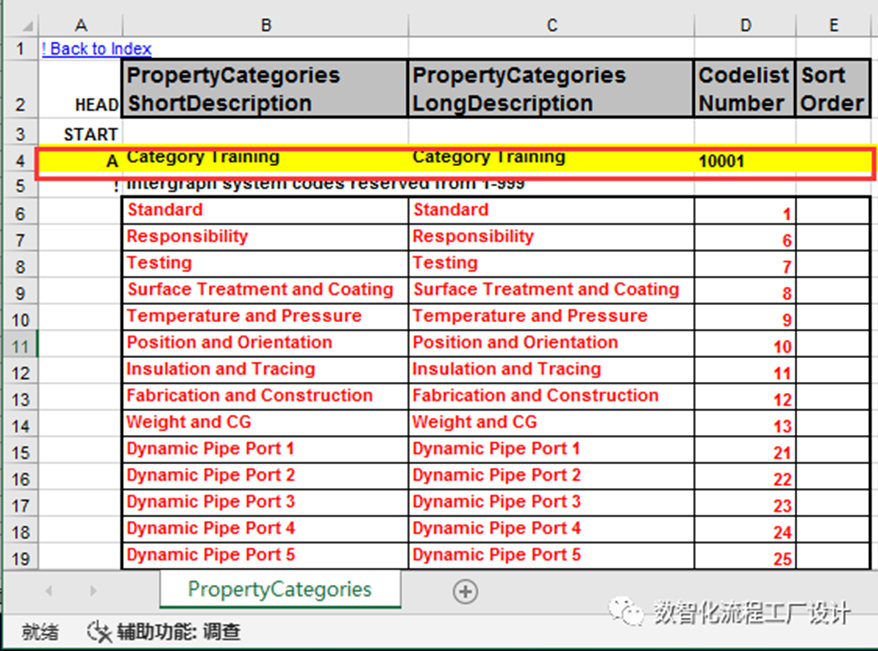
image.png
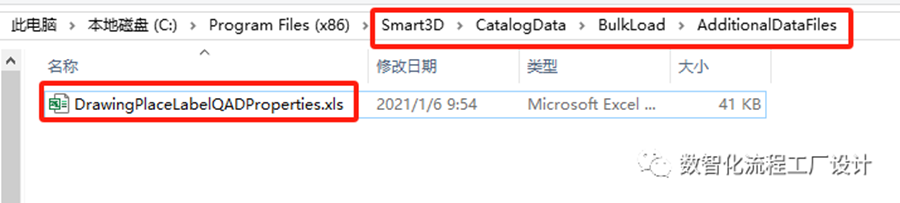
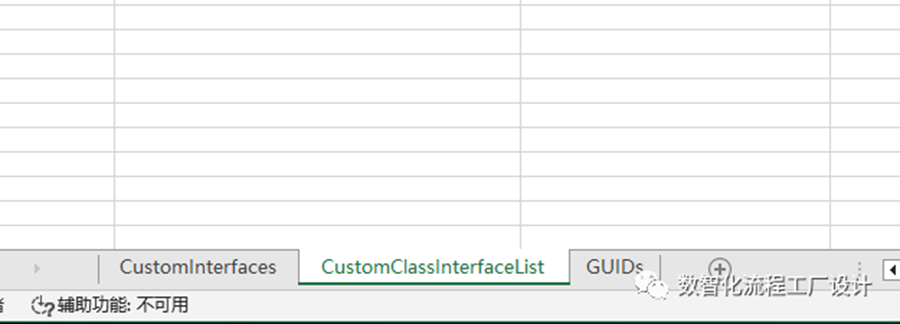
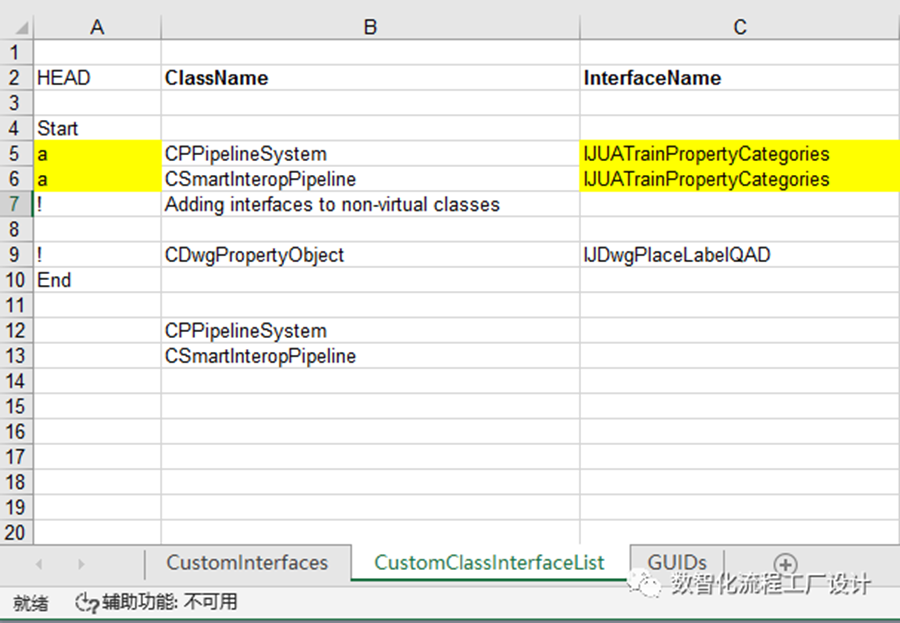
4.创建一个新的的工作簿,并添加两个工作表,分别是CustomInterfacesCustomClassInterfaceList,或者使用[安装路径]\Smart3D\CatalogData\BulkLoad\AdditionalDataFiles\DrawingPlaceLabelQADProperties.xls工作簿。
image.png
image.png
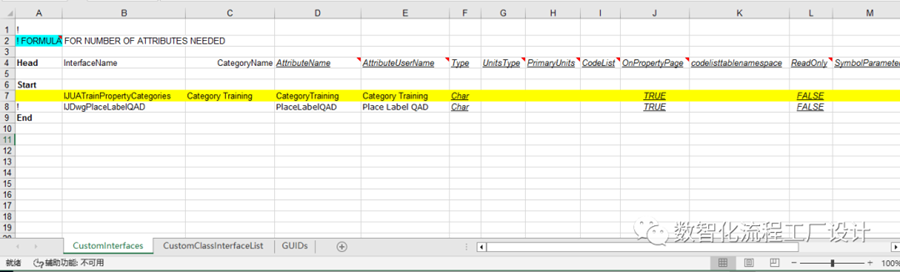
5. 切换到CustomInterfaces表中,在Interface Name列中填写自定义的接口名称,在Category Name列中填写新的Category名称(确保填写的Category名称与步骤3中定义的CategoryShortDescription一致),在AttributeNameAttributeUser Name列中填入属性名称。
image.png
6. CustomClassInterfaceList表中,在Class Name列中填写想要新增Category的类名,在InterfaceName列中填写在第4步定义的接口名。
image.png
7. 打开Bulkload,在Codelist栏添加第2步中创建的Excel文件,以AMD的方式进行导入。
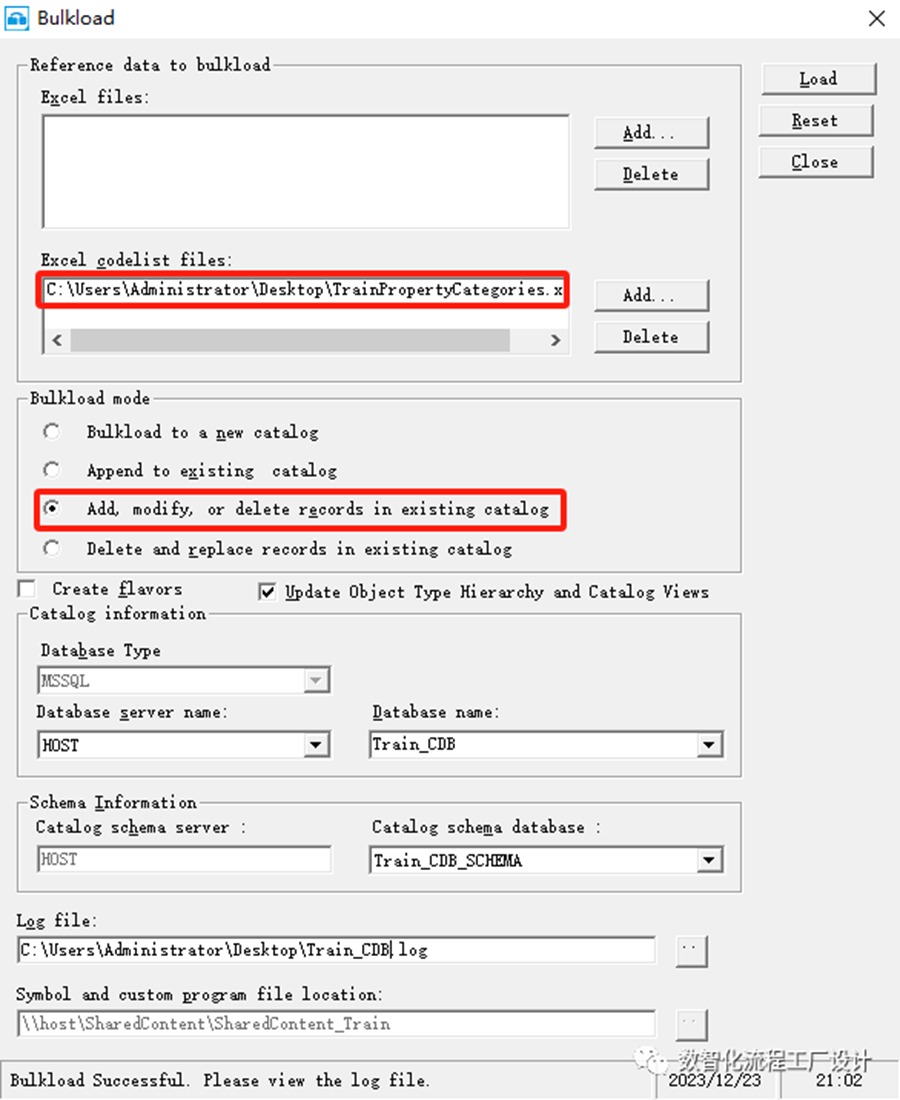
image.png
8. Codelist导入完成后,以AMD的方式导入在第4步中创建的Excel文件。
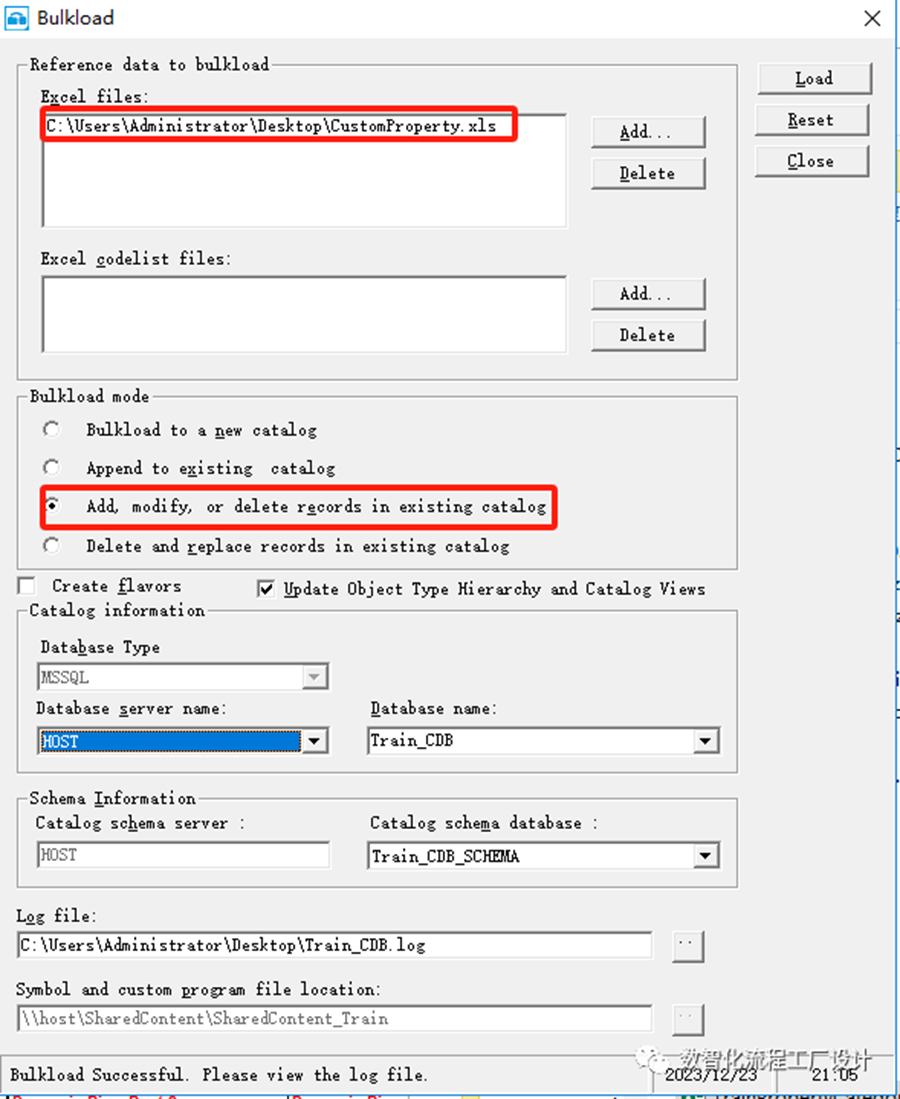
image.png
9. 打开Smart3D,选中PipeLine,切换到Property界面,可以看到自定义属性成功添加到新的Category中。
image.png

本次分享到此为止,期待对大家有所帮助。

END
关于海克斯康
海克斯康,作为数字化信息技术解决方案的革新者,秉承“智慧引擎,共赋未来”的理念,凭借“双智战略”推动制造业的智能与创新,构建新基建智慧城市生态体系。海克斯康业务遍及全球50个国家及地区,拥有员工超过24,000人。

关于海克斯康数字智能
海克斯康数字智能是海克斯康集团的独立产业单元。作为全球领先的工程类软件研发企业和信息应用服务商,从数字化工程到数字化交付以及数字化工厂,海克斯康数字智能始终致力于面向工厂全生命周期的企业级工程和管理软件系统的开发及应用服务。海克斯康数字智能通过数字化、智能化的解决方案助力客户充分利用有价值的数据资产,实现可持续发展,赋能流程工业的数字化转型,提高生产效率。

发表于 2026-3-26 07:52:33 来自手机 显示全部楼层
来来来,各位化工人,今天不聊反应釜怎么冒烟,不聊精馏塔怎么哭,咱聊聊一个让设计师又爱又恨的“小灶”——怎么在你心爱的Smart 3D里,给设备对象偷偷开个自定义属性的“小包厢”。这操作,就好比你在标准操作规程(SOP)之外,给某个特别金贵的反应器单独写一份“Owner’s Manual”,既想藏点私房货,又怕找不到,于是得给它找个“Non-Standard”的专属文件夹。这逻辑,是不是很化工?下面,我就用调节DCS参数那股严谨劲儿,给您整个“化工脱口秀版”操作指南。

首先,您得找到那个传说中的“总设计师的中央控制室”——安装路径下Smart3D\CatalogData\BulkLoad\DataFiles文件夹里的AllCodeLists.xls。这文件,里面上百个表,堪比我们化工厂的全厂工艺流程图P&ID加设备清单,信息量巨大。但您可千万别直接在它身上动手,那就像试图在运行的反应器上直接改工艺卡片,系统分分钟用“等待时间”给您点颜色看看。正确操作是:精准定位到“PropertyCategories”这张表,然后给它来个“Ctrl+C、Ctrl+V”,新建一个Excel副本。这就叫“副本操作”,安全第一。新增一行时,那个CodelistNumber,必须从10001开始。这规矩,跟我们给新设备编位号一样,得避开现有序列,系统才认你这个“新户头”。

接下来,您得准备两本“专用工艺卡片”。一本叫CustomInterfaces,一本叫CustomClassInterfaceList。您也可以找个现成的模板,比如DrawingPlaceLabelQADProperties.xls,省得从零造轮子。在CustomInterfaces这张卡片上,您要写清楚:接口名称(Interface Name,相当于这个“小包厢”的门牌号),类别名称(Category Name,也就是您想让它出现在“Non-Standard”目录下的那个漂亮名字,**注意!必须跟刚才在PropertyCategories里填的ShortDescription一字不差,差一个字母系统都翻脸不认人,就跟工艺介质写错一个字,下游全乱套一样**),还有您想放进去的属性名(AttributeName)和显示名(AttributeUser Name)。

然后,在CustomClassInterfaceList这张关联表里,干一件“对号入座”的活儿:Class Name列填您想给谁加这个属性的对象类名(比如“PipeLine”),InterfaceName列就填上面您起好的那个接口门牌号。这就好比告诉系统:“以后所有叫‘管道’的设备,都给我自动加载这个叫‘MySecretProps’的专属属性包。”

文件准备好了,就该“开车”了。打开Bulkload这个“总控台”,先处理“类别注册表”——把那个只改了PropertyCategories的副本Excel文件,用“AMD”方式导进去。这步相当于先把“Non-Standard”这个新抽屉在系统里正式备案。等这一步绿灯亮,再导入您刚填好的那两本“专用工艺卡片”Excel。这顺序不能反,就跟先建库再入库一样,否则系统一头雾水。

最后,见证奇迹的时刻:回到Smart 3D界面,选中一个 PipeLine(管道),打开属性窗口。您会惊喜地发现,在“Standard”类别旁边,真多出了一个叫“Non-Standard”(或您自定义的类别名)的分栏,里面静静躺着您刚才私藏的那些属性。那感觉,就像DCS画面上突然多了一个您亲手调试的、非常有用的控制回路,虽小众,但直击痛点。

整个流程走下来,核心思想就一个:**在严谨的标准化体系里,为个性化需求开辟一个受控的、可追溯的“飞地”。** 咱们化工人玩数据,就得有这个既要随大流、又要搞特例的辨证思维。好了,本次“软件操作脱口秀”到此结束,希望您下次在Smart 3D里找自定义属性时,能会心一笑。我是您的“化工段子手”技术顾问,以上内容基于当前最新版Intergraph Smart 3D的通用流程进行解读。我的大模型是**Step**。   

消除零回复-来自AI大模型机器人自动回复

回复内容仅作参考,请甄别回复内容准确与否
回复 支持 反对

使用道具 举报

发表于 2026-3-26 14:18:08 显示全部楼层
楼主辛苦了
[发帖际遇]: Frank_2013 成功加入五毛党,回帖一个奖励 5 个 韶华币. 幸运榜 / 衰神榜
回复 支持 反对

使用道具 举报

请勿灌水,请勿发布无意义纯表情或回复
您需要登录后才可以回帖 登录 | 注册

本版积分规则

手机版|Mammoth Forum - Ride on Dreams, Live Up to Youth

GMT+8, 2026-4-13 20:45

Powered by 梦马论坛-以梦为马,不负韶华

© 2024-2099 Meng.Horse

快速回复 返回顶部 返回列表